Thinglink
Tillhör teman:
Genom att välja utbildningsprogram ser du förutom de allmänna anvisningarna också utbildningsprogrammets eventuella egna innehåll.
Instruktioner för Thinglink.
Instruktioner för Thinglink.
Thinglink kan användas för att skapa multimediabaserat och interaktivt läromaterial utan större teknisk kunskap. I Thinglink-innehåll kan man på ett mycket mångsidigt sätt kombinera olika innehållstyper, såsom bilder, videor, 3D-modeller och 360-bilder. Med hjälp av taggar kan man sedan bädda in till exempel tilläggsinformation som stöder lärandet eller uppgifter i bakgrundsbilderna och -videorna. Av enskilda innehåll kan man sätta ihop intressanta helheter som till exempel kan innehålla narrativa och spelifierade element.
I Thinglink kan man också skapa olika scenarion, som typiskt är interaktiva lärstigar där användarens val styr hur innehållet framskrider. Scenarion används till exempel för att simulera olika situationer eller för att bygga spelifierat innehåll. I sådana virtuella lärmiljöer kan användare öva på nya eller utmanande situationer (t.ex. säkerhetsintroduktioner).
Med hjälp av Tour-funktionen kan man sätta ihop länkade bildserier av flera bilder och lägga till narration med text-to-speech -funktionen, vilket gör det möjligt att till exempel skapa rundturer och olika interaktiva berättelser.
Thinglink erbjuder också ett VR-läge som gör det möjligt att ta del av Thinglink-innehåll med VR-glasögon. Funktionen lämpar sig särskilt väl för att använda helheter som byggts upp kring olika typer av 360-innehåll.
En skollicens för Thinglink har skaffats som täcker både universitetets personal och studerande. Thinglink är integrerat i universitetets Office 365-paket, och nedan hittar du anvisningar för att komma igång, inklusive den första inloggningen.
I fortsättningen kan du logga in via samma adress genom att först välja alternativet “Login with Microsoft” (Microsofts logotyp). Använd därefter ditt universitetsanvändarnamn (användarnamn@ad.helsinki.fi) och lösenord för inloggningen.
I Thinglink Learning Center hittar du alla uppdaterade instruktioner och videoguiden som stöd för användningen, samt ett stort urval kompletterande material (t.ex. case-studier och användningsexempel). I Thinglink Support Center finns också smidiga anvisningar för de olika skedena i att bygga innehåll.
Det lönar sig i allmänhet att börja studera användningen av Thinglink genom att bekanta sig med Media Editor -verktyget. Du kan lära dig grundläggande färdigheter med hjälp av dessa instruktionsvideor.
Stöd och introduktion i användningen av Thinglink kan fås av universitetets medieteam för undervisning (uni-help@helsinki.fi).
Thinglink har introducerat ett antal funktioner som utnyttjar AI. En sammanfattning av dessa finns på supportsidan Thinglink AI features: privacy overview. Dessa verktyg kan till exempel användas för att skapa medieinnehåll och ta fram interaktiva, scenariebaserade uppgifter utifrån textmaterial (t.ex. vetenskapliga artiklar). Dessa funktioner bearbetar endast användarens inmatning och uppgifterna används inte för att träna AI-modeller. De har inte tillgång till några personuppgifter som rör användaren. Det bör dock noteras att för vissa funktioner kan uppgifter bearbetas inte bara inom EU utan även i USA (t.ex. den nya funktionen Conversational AI för scenarier).
När du använder Thinglinks AI-funktioner bör du endast använda information som är klassificerad som offentlig och fritt tillgänglig. Tänk särskilt på detta när du använder separata dokument tillsammans med prompten (t.ex. olika kursmaterial).
Med PowerPoint kan du utforma bakgrundsbilder för ThingLink-innehåll med ett välbekant verktyg. När slidens storlek är rätt inställd kan du spara sliden som en bild i till exempel 4K- eller Full HD-upplösning. Bildförhållandet är 16:9, så bilden fyller de flesta skärmar i ThingLinks helskärmsläge.
Ställ in slidens storlek innan du börjar skapa innehåll. En senare ändring kan påverka slidernas layout och orsaka extra arbete.
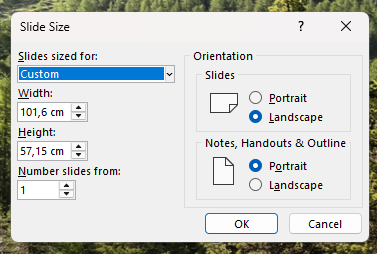
Vi rekommenderar 4K-storleken, eftersom bilden förblir skarp även på högupplösta skärmar och vid zoomning. På universitetets datorer sparar PowerPoint slider som bilder med 96 dpi som standard. Måtten i tabellen nedan baseras på denna inställning.
| Upplösning | Bildens storlek | Bredd | Höjd |
|---|---|---|---|
| 4K | 3840 × 2160 px | 101,6 cm | 57,15 cm |
| Full HD | 1920 × 1080 px | 50,8 cm | 28,575 cm |
ThingLink godkänner JPEG- och GIF-filer som bakgrundsbilder. PNG-filer konverteras automatiskt till JPEG vid uppladdningen, så JPEG är det rekommenderade formatet. Närmare filkrav finns på ThingLinks supportsida Upload specifications.
Thinglink uppfyller tillgänglighetskraven delvis. Tillgänglighetsutlåtande för Thinglink, som ingår i Instruktioner för undervisning, omfattar visning och skapande av innehåll i webbläsarversionen av ThingLink. Mobilappen omfattas inte av denna förklaring.