Thinglink
Kuuluu teemoihin:
Valitsemalla koulutusohjelman saat näkyviin yleisten ohjeiden lisäksi koulutusohjelman mahdolliset omat sisällöt.
Thinglink-palvelun ohjeet.
Thinglink-palvelun ohjeet.
Thinglinkillä voidaan luoda varsin helposti monimediaista ja interaktiivista oppimateriaalia. Taustalla oleviin kuviin ja videoihin voidaan upottaa tagien avulla esimerkiksi oppimista tukevaa lisäinformaatiota tai tehtäviä. Thinglink-sisällöissä voidaan yhdistellä todella monipuolisesti erilaisia sisältötyyppejä kuten esimerkiksi kuvia, videoita, 3D-malleja ja 360-kuvia. Yksittäisistä sisällöistä voidaan koota kiinnostavia kokonaisuuksia, joissa voi olla mukana esimerkiksi tarinallisia ja pelillisiä elementtejä.
Thinglinkissä voidaan rakentaa myös erilaisia skenaarioita, jotka ovat tyypillisesti interaktiivisia oppimispolkuja, joissa käyttäjän tekemät valinnat ohjaavat sisällön etenemistä. Skenaarioita käytetään esimerkiksi erilaisten tilanteiden simuloimiseen tai pelillisten sisältöjen rakentamiseen. Tällaisissa virtuaalisissa oppimisympäristöissä käyttäjät voivat harjoitella esimerkiksi itselleen uusia tai haastavia tilanteita (esim. turvallisuusperehdytykset).
Tour-ominaisuuden avulla useammasta kuvasta voidaan koostaa linkitettyjä kuvasarjoja, mikä mahdollistaa esimerkiksi esittelykierroksien ja erilaisten interaktiivisten tarinoiden rakentamisen.
Thinglinkissä on tarjolla myös VR-tila, jonka avulla Thinglink-sisältöjä pääsee tarkastelemaan VR-lasien kanssa. Ominaisuus soveltuu erityisen hyvin erilaisten 360-sisältöjen varaan rakennettujen kokonaisuuksien käyttämiseen.
Thinglinkin koululisenssi on hankittu sekä yliopiston henkilökunnalle että opiskelijoille. Thinglink on integroitu osaksi yliopiston Office365-pakettia ja sen käyttöönottoon löytyy alta ohjeistus, jossa käydään läpi ensimmäinen kirjautuminen.
Pääset kirjautumaan jatkossakin saman osoitteen kautta valitsemalla siellä ensin kirjautumisvaihtoehdoksi Login with Microsoft (= Microsoftin logo). Tämän jälkeen käytä kirjautumisessa yliopiston käyttäjätunnustasi (käyttäjätunnnus@ad.helsinki.fi) ja salasanaa.
Thinglinkin oppimiskeskuksesta löydät kaikki ajantasaisimmat ohjeet ja video-oppaat käytön tueksi sekä runsaasti lisämateriaalia (esim. tapaustutkimuksia ja käyttöesimerkkejä). Thinglinkin Support Centeristä löytyy myös varsin näppärästi ohjeita sisältöjen rakentamisen erivaiheisiin.
Thinglinkin käytön opiskelu kannattaa aloittaa yleensä perehtymällä Media Editorin käyttöön. Perustaidot voit opiskella näiden ohjevideoiden avulla.
Thinglinkin käyttöön on mahdollista saada tukea ja perehdytystä Opetuksen mediatiimiltä (opetusteknologia@helsinki.fi).
Thinglinkiin on tullut useita tekoälyä hyödyntäviä ominaisuuksia. Niistä löytyy kootusti tietoa Thinglinkin AI features: privacy overview –tukisivulta. Näitä työkaluja käytetään esimerkiksi mediasisältöjen luomiseen (esim. 360-kuvat) ja interaktiivisten skenaariotehtävien tuottamiseen hyödyntäen tekstimateriaalia (esim. tieteelliset artikkelit). Kyseiset ominaisuudet käsittelevät vain käyttäjän syötettä eikä dataa käytetä tekoälymallien kouluttamiseen. Ne eivät saa käyttöönsä käyttäjään liittyviä henkilötietoja. On kuitenkin huomioitava, että osassa ominaisuuksista dataa voidaan käsitellä EU:n lisäksi myös Yhdysvalloissa (esim. skenaarioiden uusi Conversational AI-ominaisuus).
Käytä Thinglinkin tekoälyominaisuuksien kanssa vain julkiseksi ja avoimeksi luokiteltavaa tietoa. Huomioi tämä erityisesti silloin, kun hyödynnät erillisiä dokumentteja kehotteen ohessa (esim. erilaiset kurssimateriaalit).
PowerPointilla voi suunnitella Thinglink-sisältöjen taustakuvia tutulla työkalulla. Kun dian koko on asetettu oikein, PowerPointista saa tallennettua esimerkiksi 4K- tai Full HD -tarkkuuksisen kuvan. Kuvasuhde on 16:9, joten kuva täyttää useimmat näytöt Thinglinkin koko näytön tilassa.
Määritä dian koko ennen kuin aloitat sisältöjen tekemisen. Myöhemmin tehty muutos voi vaikuttaa diojen taittoon, mikä teettää lisätyötä.
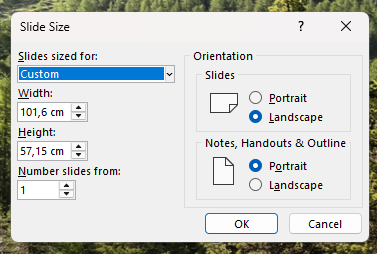
Suosittelemme 4K-kokoa, sillä kuva pysyy terävänä tarkoillakin näytöillä ja zoomattaessa. Yliopiston koneilla PowerPoint tallentaa diat kuviksi oletuksena 96 dpi:n tarkkuudella. Allä olevan taulukon mitat perustuvat tähän asetukseen.
| Tarkkuus | Kuvan koko | Leveys | Korkeus |
|---|---|---|---|
| 4K | 3840 × 2160 px | 101,6 cm | 57,15 cm |
| Full HD | 1920 × 1080 px | 50,8 cm | 28,575 cm |
Thinglink hyväksyy taustakuviksi JPEG- ja GIF-tiedostot. PNG-tiedostot muunnetaan latauksen yhteydessä automaattisesti JPEG-muotoon, joten JPEG-muoto on suositeltavin. Tarkemmat tiedostovaatimukset löytyvät Thinglinkin Upload specifications -tukisivulta.
Thinglink järjestää säännöllisesti webinaareja.
Thinglinkin Youtube-kanavalta löytyy paljon videoita. Sinne tulee jakoon esimerkiksi webinaarien tallenteet.
ThingLink täyttää saavutettavuusvaatimukset osittain. Opetustyön ohjeista löytyvä Thinglinkin saavutettavuusseloste kattaa sisältöjen katselun ja tuottamisen ThingLinkin selainversiossa. Mobiilisovellus ei sisälly tähän selosteeseen.