Sisu-ohje: HOPS-ohjaus

Kuuluu teemoihin:

Valitsemalla koulutusohjelman saat näkyviin yleisten ohjeiden lisäksi koulutusohjelman mahdolliset omat sisällöt.

Luethan yleiset sekä koulutusohjelmasi HOPS-ohjauksen periaatteet sivulta Opiskelun ohjaus ja HOPS-ohjaus.

Sisun Ohjattavani-sivulla voit tarkastella omien ohjattaviesi opintosuunnitelmia ja kommentoida niitä. Voit myös tarkastella ohjattaviesi muita tietoja. Ohjattavani-sivu näkyy Sisun mustassa yläpalkissa silloin, kun käytät Sisua opettajan roolilla ja sinulle on myönnetty ohjaajan erillinen käyttöoikeus.

Päivitetty 9.10.2023: Jatkossa saat kopioitua ohjausryhmään kuuluvien opiskelijoiden sähköpostiosoitteet Ohjattavani-sivulla avattuasi ohjausryhmän. Voit liittää ne suoraan uuden sähköpostiviestin vastaanottaja-kenttään.

Huomioi nämä, kun tarkastelet ja kommentoit opintosuunnitelmia

  • Ohjattavani-sivu näkyy sinulle ainoastaan silloin, kun käytät Sisua opettajan roolilla. Jos sivu ei näy, klikkaa nimeäsi Sisun oikeassa yläkulmassa ja varmistu, että pudotusvalikossa on merkitty väkäsellä vaihtoehto 'Opettaja'.
    • Erillistä ohjaajan käyttöoikeutta ei tarvitse anoa, vaan se aktivoituu automaattisesti samalla, kun koulutussuunnittelija liittää opettajan vastuuohjaajaksi ohjausryhmään. Ohjattavani-sivu näkyy kaikille opettajille, mutta mikäli opettajaa ei ole nimettynä vastuuohjaajaksi ohjausryhmään, hänellä ei näy välilehdellä kenenkään opiskelijan tietoja.
    • Myös hallintohenkilö, esimerkiksi koulutussuunnittelija, voidaan tarvittaessa liittää vastuuohjaajaksi Sisun ohjausryhmään.
  • Helsingin yliopistossa ohjaaja käsittelee ainoastaan ohjattaviensa opintosuunnitelmiin liittyviä kommentteja. Hakemuksista ja pyynnöistä kertoviin ilmoituksiin sinun ei tarvitse reagoida.
  • Kommentit, viestit ja ilmoitukset näkyvät vain Sisussa, joten yhteiset toimintatavat suunnitelmien ja viestien suhteen on hyvä sopia heti alussa yhdessä opiskelijoiden kanssa.
  • Saat kopioitua ohjausryhmään kuuluvien opiskelijoiden sähköpostiosoitteet Ohjattavani-sivulla avattuasi ohjausryhmän, opiskelijalistan yläpuolella näkyvästä Kopioi sähköpostiosoitteet -painikkeesta. Tämän jälkeen voit liittää ne sähköpostiviestin vastaanottaja-kenttään.
  • Opintosuunnitelman kommentit eivät säily, jos opiskelija luo uuden suunnitelman tai kopioi vanhan uudeksi. Tarvittaessa opiskelijaa voi ohjeistaa päivittämään tutkinto-ohjelman tai tietyn opintokokonaisuuden version, jolloin hänen ei tarvitse tehdä kokonaan uutta opintosuunnitelmaa.

Koulutusohjelman tutkintorakenteen tarkistaminen

Jos haluat tarkastella koulutusohjelmasi tutkintorakennetta samaan aikaan opintosuunnitelmien kanssa, avaa se ensin nettiselaimessasi uuteen välilehteen. Tutkintorakenteesta näet ne tutkintoon kuuluvat osat, jotka eivät syystä tai toisesta vielä näy opiskelijan opintosuunnitelmassa.  Tutkintorakenteen kautta voit halutessasi avata katseltavaksi myös opintojaksojen esitteet, joissa on tietoa kunkin opintojakson kuvauksista, suoritustavoista ja korvaavista opintojaksoista. Voit lukea lisää opintojaksoesitteestä Opiskelijan ohjeista.

Avaa tutkintorakenne-välilehti näin:

  1. Klikkaa Opetussuunnittelu-sivu auki Sisun mustasta yläpalkista.

    Kuvakaappaus Sisun käyttöliittymästä.
  2. Klikkaa auki Tutkinto-ohjelmat -välilehti.

    Kuvakaappaus Sisun käyttöliittymästä.
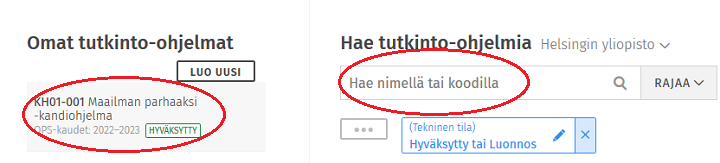
  3. Klikkaa haluamasi tutkinto-ohjelman nimeä 'Omat tutkinto-ohjelmat' -otsikon alta tai etsi ohjelma kirjoittamalla hakukenttään sen nimi.

    Kuvakaappaus Sisun käyttöliittymästä.
  4. Klikkaa Rakenne-välilehteä hiiren oikealla painikkeella ja avaa se uuteen selaimen välilehteen.

    Kuvakaappaus Sisun käyttöliittymästä.
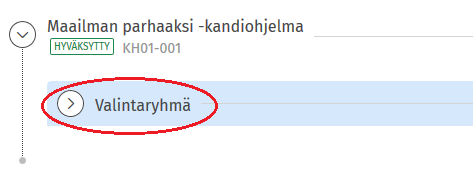
  5. Saat avattua tutkintorakenteesta haluamasi osan klikkaamalla sen nimeä tai nimen vieressä olevaa > -painiketta.

    Kuvakaappaus Sisun käyttöliittymästä.

Opintosuunnitelman katselu

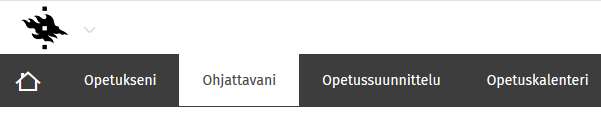
  1. Klikkaa Ohjattavani-sivu esille Sisun mustasta yläpalkista.

    Kuvakaappaus Sisun käyttöliittymästä.
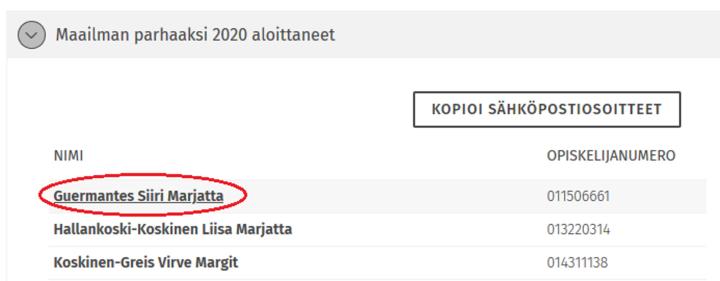
  2. Avaa haluamasi ohjausryhmän tiedot klikkaamalla ympyränmuotoista painiketta ryhmän nimen vieressä.
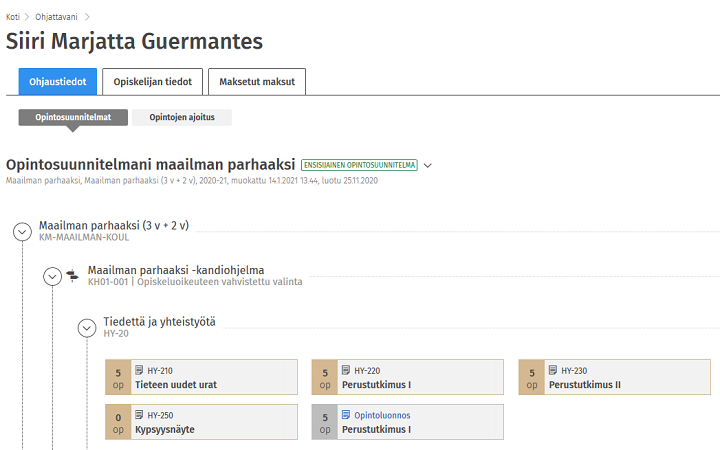
  3. Kun klikkaat opiskelijan nimeä, avautuu hänen ensisijainen opintosuunnitelmansa tarkasteltavaksi.
    Kuvakaappaus Ohjattavani-sivulla näkyvästä opiskelijalistasta, jossa ohjausryhmän opiskelijat.
  4. Näet listan opiskelijan kaikista opintosuunnitelmista klikkaamalla opintosuunnitelman otsikkoa. Voit halutessasi valita tarkasteltavaksi jonkin toisen suunnitelman.

    Kuvakaappaus Sisun käyttöliittymästä.
  5. Opiskelijan opintosuunnitelmassa näkyvät pakollisten opintojen lisäksi ne vapaavalintaiset tai vaihtoehtoiset opinnot, joiden suhteen opiskelija on jo tehnyt opintosuunnitelmaansa valintoja. Esimerkiksi opintosuuntatieto, kieliopinnot, tai valinnaiset opinnot eivät välttämättä näy suunnitelmassa.

    Kuvakaappaus Sisun käyttöliittymästä.

Opintojen ajoituksen tarkastelu

  1. Avaa opintosuunnitelman katselunäkymä Ohjattavani-sivulla, ks. ohjeet yllä.
  2. Klikkaa Opintojen ajoitus -painiketta opintosuunnitelman otsikon yläpuolella.
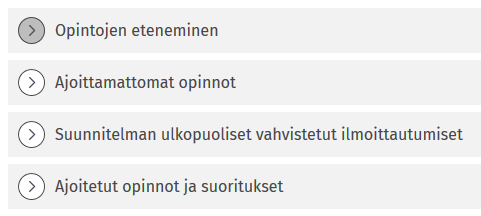
  3. Ajoitus-sivulla on omat haitarivalikkonsa opintojen etenemiselle, ajoittamattomille opinnoille, suunnitelman ulkopuolisille ilmoittautumisille sekä ajoitetuille ja suoritetuille opinnoille.

    Kuvakaappaus Sisun käyttöliittymästä.

Kommentoi ohjattavasi opintosuunnitelmaa

Voit kirjoittaa ohjattavasi opintosuunnitelmaan kommentteja. Kun olet kommentoinut opintosuunnitelmaa, opiskelija saa siitä ilmoituksen Sisussa. Saat vastaavasti itse viestin Sisussa aina, kun joku ohjattavistasi on kommentoinut omaa opintosuunnitelmaansa. Näet tuoreimmat ilmoitukset Ohjattavani-sivulla. Kaikki viestit näkyvät, kun klikkaat puhekuplan muotoista Viestit-kuvaketta Sisun mustassa yläpalkissa. Huomaathan, että saapuneista viesteistä ei tule ilmoitusta sinun tai opiskelijoiden sähköpostiin. Viestit ovat nähtävillä vain Sisussa.

Kommentit, viestit ja ilmoitukset näkyvät vain Sisussa, joten yhteiset toimintatavat suunnitelmien ja viestien suhteen on hyvä sopia heti alussa yhdessä opiskelijoiden kanssa

Kommentoi ohjattavasi opintosuunnitelmaa näin:

  1. Avaa opintosuunnitelman katselunäkymä Ohjattavani-sivulla, ks. 'Opintosuunnitelman katselu'.
  2. Klikkaa Näytä kommentit -painiketta opintosuunnitelman oikeassa yläkulmassa.

    Kuvakaappaus Sisun käyttöliittymästä.
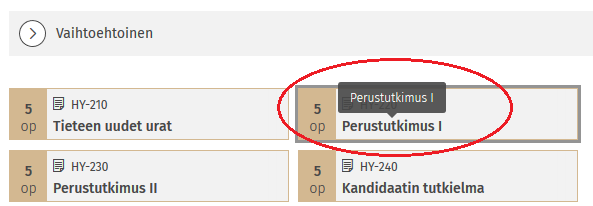
  3. Valitse viestin tyypiksi Yleinen kommentti, jos kommenttisi koskee opintosuunnitelmaa yleisellä tasolla. Valitse tyypiksi kohdistettu kommentti, jos kommenttisi koskee erityisesti jotakin tiettyä kohtaa opintosuunnitelmassa.
  4. Jos kyseessä on kohdistettu kommentti, opintosuunnitelman rakenne avautuu uudessa ponnahdusikkunassa. Klikkaa rakenteessa sitä suunnitelman kohtaa, mihin kommenttisi liittyy. Klikkaa sitten sivun alalaidasta Valitse-painiketta.

    Kuvakaappaus Sisun käyttöliittymästä.
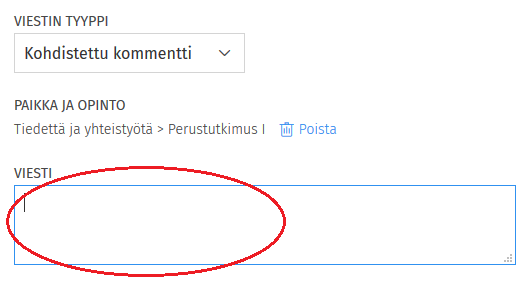
  5. Kirjoita kommenttisi tekstikenttään. Muistathan, ettei tekstikenttään ole tarkoitus kirjoittaa arkaluonteisia henkilötietoja.

    Kuvakaappaus Sisun käyttöliittymästä.
  6. Klikkaa Lähetä. Jos Lähetä-painike näkyy vaaleanharmaana, on viesti vielä keskeneräinen. Tarkista silloin, että olet valinnut viestin tyypin ja kirjoittanut haluamasi asiat viestikenttään. Tarkista myös valintaruutu, jossa vakuutat ymmärtäväsi, ettei viestikenttään pidä kirjoittaa arkaluonteisia henkilötietoja.

Ohjattavan muut tiedot

Opiskelijan ohjaajana voit katsella näitä tietoja:

  • Yhteystiedot
  • Opiskeluoikeudet
  • Ilmoittautumiset
  • Opintosuoritukset
  • Mahdolliset pätevyydet
  • Jäsenyydet eri ryhmissä, esim. eri ohjausryhmissä

Pääset katselemaan tietoja Opiskelijan tiedot -välilehdellä. Toimi näin:

  1. Avaa opintosuunnitelman katselunäkymä Ohjattavani-sivulla, ks. 'Opintosuunnitelman katselu'.
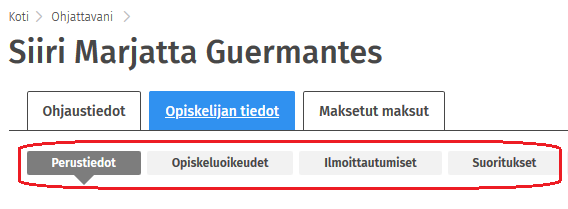
  2. Klikkaa auki Opiskelijan tiedot -välilehti. Välilehdellä on oma painikkeensa kunkin tietotyypin, kuten opiskeluoikeuksien, katseluun.

    Kuvakaappaus Sisun käyttöliittymästä.

Hakemukset ja pyynnöt Ohjattavani-sivulla

Ohjattavani-sivulla on ohjausryhmä-valikkojen vieressä ilmoitusikkuna, jossa näkyvät ohjattaviesi opintosuunnitelmiinsa lisäämät kommentit, hakemukset ja pyynnöt. Hakemuksia ja pyyntöjä ovat esimerkiksi kokonaisuuksien arviointipyynnöt ja erilaiset poikkeavan sisällön hakemukset.

Hakemuksista ja pyynnöistä kertoviin ilmoituksiin sinun ei tarvitse reagoida, vaikka ne näkyvätkin sinulle Sisussa automaattisesti ohjaajan käyttölupasi vuoksi. Helsingin yliopistossa hakemuksia ja pyyntöjä käsittelee opintohallinto. Voit ohjata opiskelijat ottaman yhteyttä opiskelijaneuvontaan, jos he kaipaavat niihin liittyviä neuvoja. 

Tässä on lyhyet kuvaukset hakemuksista, joita opiskelijat voivat Sisussa tehdä:

Poikkeavan sisällön hakemukset

Poikkeavan sisällön hakemuksessa opiskelija hakee tutkintorakenteesta poikkeavaa suoritustapaa. Hän esimerkiksi on suorittanut jonkin vanhan opintojakson, jolle ei ole merkitty korvaavuutta nykyisen kanssa. Opiskelija tekee hakemuksen Opintojen rakenne -sivulla niin kutsutussa vapaan muokkauksen tilassa. Poikkeavan sisällön hakemukset käsittelee koulutussuunnittelija tai opintoneuvoja, tarvittaessa jakson vastuuopettajaa konsultoiden.

Korvaavuushakemukset

Opiskelija tekee korvaavuushakemuksen silloin, kun hän haluaa korvata jonkin pakollisen opintojakson toisessa korkeakoulussa suoritetulla opinnolla, jota ei vielä ole rekisteröity Helsingin yliopistossa. Korvaavuushakemukset tehdään niin kutsutulla opintojaksoesitteellä, ja niiden käsittelystä vastaa opiskelijaneuvonta.

Huom! Jos opiskelija on suorittanut tietyn pakollisen opintojakson esimerkiksi vanhan tutkintorakenteen mukaisesti ja hänen suorittamansa opintojakso on koulutusohjelmassa merkitty uutta opintojaksoa vastaavaksi jaksoksi, hän saa vastaavuuden näkyviin ilman erillistä hakemusta. Tässä tapauksessa opiskelijan pitää mennä opintojaksoesitteen Korvaavuudet-välilehdelle ja valita siellä oikea vaihtoehto vastaavien opintojaksojen listasta.

Opintoluonnos, sisällyttäminen ja henkilökohtainen suoritus

Sisällyttämishakemuksen opiskelija tekee silloin, kun

  • Opiskelija on suorittanut toisessa korkeakoulussa opintoja, jotka hän haluaa sisällyttää tutkintonsa vapaasti valittaviin osiin (esim Valinnaiset opintokokonaisuudet tai Vapaasti valittavat opintojaksot).
  • Kyseisiä opintoja ei ole vielä rekisteröity suorituksiksi Helsingin yliopistossa.

Henkilökohtaisen suorituksen hakemuksen opiskelija tekee esimerkiksi silloin, kun

  • Esimerkiksi tutkintovaatimusten muuttumisesta johtuen jokin opintokokonaisuus jää laajuudeltaan hieman vajaaksi, ja opiskelija sopii täydentävästä suoritustavasta (esim. ylimääräinen essee).
  • Opiskelija on sopinut korvaavansa osan pakollisesta opintojaksosta toisessa korkeakoulussa suorittamallaan opinnolla ja suorittaa kyseisen opintojakson loppuosan jollakin erikseen sovittavalla tavalla (esimerkiksi essee).

Sisällyttämisen ja henkilökohtaisen suorituksen suunnitteluvaiheessa opiskelija tekee opintosuunnitelmaansa niin kutsutun opintoluonnoksen. Opintoluonnos tehdään aina siihen kohtaan opintojen rakennetta, mihin lopullinen suoritus aiotaan sijoittaa. Opintoluonnos ei vaadi Sisussa hyväksyntää, mutta suorituksen valmistuttua opiskelija hakee suoritusmerkintää opintoluonnoksen kautta. Hakemuksen hyväksyy joko opintohallinto tai kyseisen kokonaisuuden tai opintojakson vastuuopettaja.

Huomaathan, että opintoluonnoksen kautta voidaan hakea ainoastaan opintojakso-tyyppisiä suorituksia. Jos opiskelija esimerkiksi suorittaa ulkomailla kokonaisen opintokokonaisuuden, hänen pitää tehdä jokaiselle opintokokonaisuuteen sisältyvälle suoritukselle oma opintoluonnos ja sisällyttämishakemus.

Opintojaksojen kuvakkeet opintosuunnitelmassa

Opintojaksot näkyvät ohjattaviesi opintosuunnitelmissa kuvakkeina. Tässä esitellään opintojaksokuvakkeiden yleisimmät merkinnät:

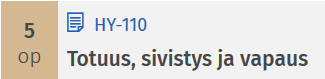
  • Suunnitellun opintojakson kuvakkeessa näkyy opintopistemäärä, opintojakson koodi ja nimi.

    Kuvakaappaus Sisun käyttöliittymästä.
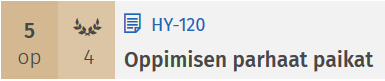
  • Suoritetun opintojakson kuvakkeessa näkyy suorituksen merkkinä laakeriseppelettä esittävä kuvake ja sen alla suorituksen arvosana.

    Kuvakaappaus Sisun käyttöliittymästä.
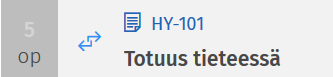
  • Jos ohjattava on korvannut tutkintoon kuuluvan opintojakson vastaavalla, esimerkiksi vanhan tutkintorakenteen mukaisesti suoritetulla opinnolla, näkyy opintojakson kuvakkeessa vastakkaisiin suuntiin osoittavat nuolet.

    Kuvakaappaus Sisun käyttöliittymästä.
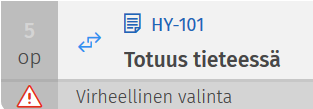
  • Jos ohjattavan valitsemassa korvaavuudessa on jotakin ongelmaa, näkyy opintojakson kuvakkeen alla varoituskolmio ja siihen liittyvä teksti 'virheellinen valinta'. Ongelma voi olla esimerkiksi se, että korvaavan, vanhan opintojakson laajuus poikkeaa nykyisestä.Koulutussuunnittelija tai opintoneuvoja ohjaa opiskelijaa tässä asiassa.

    Kuvakaappaus Sisun käyttöliittymästä.
  • Opintoluonnoksen kuvakkeessa näkyy opintojakson koodin asemesta teksti 'Opintoluonnos'. Tämä johtuu siitä, että opintoluonnos on ohjattavasi itse suunnittelema opinto, jolle ei ole vastaavaa opintojaksoa Helsingin yliopistossa. Kyseessä voi olla esimerkiksi ohjattavan suunnittelema vaihto-opinto tai JOO-opinto.

    Kuvakaappaus Sisun käyttöliittymästä.

    Kun ohjattavasi on suorittanut opintoluonnoksen mukaisen opinnon ja suoritus on hyväksiluettu opintoneuvonnassa, muuttuu opintoluonnoksen kuvake tavalliseksi opintojaksokuvakkeeksi. 'Opintoluonnos' -tekstin tilalla näkyy sen jälkeen Sisun opintosuoritukselle generoima koodi.

    Kuvakaappaus Sisun käyttöliittymästä.
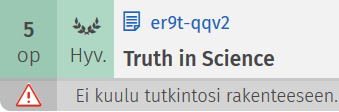
  • Jos ohjattavasi suunnitteleman tai suorittaman opintojakson paikka ei vastaa suoraan koulutusohjelman tutkintorakennetta, näkyy opintojaksokuvakkeen yhteydessä ilmoitus 'Ei kuulu tutkintosi rakenteeseen'. Ilmoitus tulee esimerkiksi silloin, jos opintoluonnoksen mukaisia opintoja on sisällytetty vain pakollisia tai vaihtoehtoisia opintoja sisältävään kokonaisuuteen. Koulutussuunnittelija tai opintoneuvoja ohjaa opiskelijaa tässä asiassa.

    Kuvakaappaus Sisun käyttöliittymästä.

Opintosuunnitelmassa näkyvät ilmoitukset

Alla on listattu yleisimmät opintosuunnitelmaan liittyvät ilmoitukset ja niiden merkitys. Monet opintosuunnitelmaan liittyvät ilmoitukset siirtyvät opintosuunnitelman osasta koskemaan koko suunnitelmaa. Jos opiskelija on esimerkiksi tehnyt pakollisten opintojen osassa siihen kuulumattomia valintoja, tulee niihin liittyvä virheilmoitus suunnitelmassa näkyviin myös koko koulutusohjelman tasolla. Tarkista tällaisessa tapauksessa, mihin opintosuunnitelman osaan ilmoitus alun perin liittyy ja ohjeista opiskelijaa korjaamaan tai pyytämään hyväksyntää tämän osan sisällölle.

Huomaathan, että Helsingin yliopistossa koulutussuunnittelijat tai opintoneuvojat hyväksyvät opintosuunnitelmaan liittyvät hakemukset Sisussa. Sinun ei tarvitse käsitellä hakemuksia.

Mahdollisia ilmoituksia Sisussa

'Sinulla ei ole opintosuunnitelmaasi vastaavaa opiskeluoikeutta tai et ole ilmoittautunut kuluvalle lukukaudelle.'

Mahdolliset syyt ilmoitukselle:

  • Opiskelijalla ei ole opiskeluoikeutta siihen koulutusohjelmaan, minkä mukaisesta opintosuunnitelmasta on kyse.
  • Opiskelija ei ole tehnyt lukuvuosi-ilmoittautumista.
  • Joissakin tapauksissa on mahdollista, että opiskelijan opiskeluoikeus ei ole vielä siirtynyt Sisuun.
'Opiskeluoikeus vahvistettava erikseen'

Tämä ilmoitus liittyy useimmiten Sisun keskeneräisiin tiedonsiirtoihin ja poistuu 31.5.2021 mennessä. Ilmoitus näkyy myös, kun opiskelija suunnittelee maisterivaiheen opintoja kandivaiheen ollessa kesken.

'Valinnat kesken'

Tämä ilmoitus näkyy, kun vähintään yhdessä opintosuunnitelman osassa ei ole vielä valittu kaikkia tarvittavia opintoja. Ilmoitus siirtyy suunnitelman osasta koskemaan koko suunnitelmaa. Jos esimerkiksi Valinnaiset opintojaksot -osassa näkyy tämä ilmoitus, näkyy se myös koulutusohjelman rivillä. Ilmoitus poistuu myös koulutusohjelmatasolta, kun tarvittavat valinnat on tehty oikeassa opintosuunnitelman osassa loppuun.

'Vapaaehtoisia valintoja'

Tämä ilmoitus näkyy niiden opintosuunnitelman osien yhteydessä, joihin opiskelija saa vapaasti valita tietyn määrän mitä tahansa opintoja, mutta mitään ei ole pakko valita. Esimerkki on esim. sellainen valinnaisten opintojen osa, mihin valitaan opintoja vain tarvittaessa.

'Epäsuoria valintoja'

Tämä ilmoitus näkyy opintosuunnitelmassa, kun opiskelija on valinnut saman opintojakson kahteen eri kohtaan. Ilmoitus siirtyy suunnitelman osasta koskemaan koko suunnitelmaa. Jos siis opintosuunnitelmassa näkyy koulutusohjelman rivillä tämä teksti, kannattaa tarkistaa myös, missä opintosuunnitelman osassa se näkyy. Kun korjaus tehdään opintosuunnitelman osaan, poistuu ilmoitus myös koulutusohjelman tasolta.

'Virheellinen valinta'

Tämä virheilmoitus näkyy opintojakson kuvakkeessa, jos opiskelijan valitsemassa opintojaksossa on jotakin ongelmaa. Voi esimerkiksi olla, että opiskelija on valinnut opintojakson korvaavaksi suoritukseksi vanhan tutkintorakenteen mukaisen opintojakson, jonka opintopistemäärä ei riitä korvaamaan nykyistä opintojaksoa kokonaisuudessaan. Opiskelijaa voi neuvoa ottamaan yhteyttä koulutussuunnittelijaan tai opintoneuvojaan.

'Sääntöjen vastainen'

Suunnitelman jossakin osassa on siihen liittyvien valintasääntöjen vastaisia opintoja. Ilmoitus tulee esimerkiksi silloin, jos jonkin osan suurin sallittu opintopistemäärä ylittyy, tai silloin, kun opiskelija on lisännyt opintoluonnoksen vain pakollisia opintoja sisältävään opintokokonaisuuteen. Ilmoitus tulee myös silloin, jos opiskelija on tehnyt muutoksia vapaan muokkauksen tilassa, eikä ole hakenut niille hyväksyntää. Ilmoitus siirtyy suunnitelman osasta koskemaan koko suunnitelmaa. Kun korjaus tehdään opintosuunnitelman oikeaan osaan, poistuu ilmoitus myös koulutusohjelman tasolta.

'Vaatii erillistä hyväksyntää'

Opintokokonaisuuteen liittyvä ilmoitus. Opiskelijan täytyy hakea kokonaisuuden sisällölle Sisussa hyväksyntää, ennen kuin kokonaisuuden voi sisällyttää tutkintoon. Hakemukset käsittelee koulutussuunnittelija tai opintoneuvoja, tarvittaessa kokonaisuuden vastuuopettajaa konsultoiden.

'Hyväksyntää haettu'

Opiskelija on lisännyt suunnitelman osaan poikkeavaa sisältöä ja hakenut sille hyväksyntää. Tämä ilmoitus näkyy ainoastaan siinä suunnitelman osassa, jota se koskettaa.

Linkit muihin Sisu-ohjeisiin

Löydät Sisun käyttöohjeet opettajalle kootusti sivulta Sisu-ohjeet opettajalle.

Usein kysytyt kysymykset Sisusta

Opiskelijan käyttöohjeet löydät Opiskelijan ohjeista sivulta Sisu-ohjeet opiskelijalle.

Katso myös opiskelijan ohjeet

Aiheeseen liittyvät opiskelijoille suunnatut ohjeet löydät Opiskelu-palvelusta.