Zoom-huoneen luominen Moodlessa

Kuuluu teemoihin:

Valitsemalla koulutusohjelman saat näkyviin yleisten ohjeiden lisäksi koulutusohjelman mahdolliset omat sisällöt.

Zoom on videoviestintäpalvelu, jota opettaja voi käyttää reaaliaikaisessa etäopetuksessa sekä opetuksen tallentamisessa. Zoom-huoneessa opettaja voi mm. antaa pienryhmäohjausta ja luennoida massakursseilla. Opiskelijat voivat osallistua chatin lisäksi äänellään ja videokuvallaan. Zoomilla voit tehdä myös opetustallenteita. 

Opettaja voi luoda opintojaksonsa Zoom-huoneet Moodle-alueellaan. Tällöin opiskelija - ja opettaja - löytää kaikki kurssin tapaamisten Zoom-osallistumislinkit Moodlesta samasta paikasta. Moodlessa luodut huoneet näkyvät myös opettajan Zoom-sovelluksessa ja Zoomin selainversiossa

Tässä ohjeessa esitellään yksinkertaisin tapa luoda Zoom-huone. Useimmissa tapauksissa oletusasetukset ovat toimivimmat.

Yleensä tarvitset Moodle-alueellesi vain yhden Zoom-aktiviteetin, johon kaikki kurssin Zoom-huoneet lisätään.

Ennen kuin voit luoda Zoom-huoneen Moodlessa, olethan kirjautunut kertaalleen Helsingin yliopiston Zoom-palveluun HY:n tunnuksillasi.

1. Lisää Zoom-aktiviteetti

Tässä ohjeessa esitellään yksinkertaisin tapa luoda Zoom-huone. Useimmissa tapauksissa oletusasetukset ovat toimivimmat.

  1. Mene Moodle-alueellesi, jolle haluat luoda Zoom-huoneen.
  2. Laita muokkaustila päälle Moodle-alueellasi (toimintovalikko oikeassa yläkulmassa).
  3. Klikkaa Lisää aineisto tai akviteetti ja valitse Zoom Video Conferencing   

    Zoom Video Conferencing
  4. Anna Zoom-aktiviteetille kuvaava nimi esim. "Osallistu Johdatus yliopisto-opiskeluun luennoille ti 1.-30.10.2023 klo 10.15-11.00". Nimi näkyy Moodle-alueesi etusivulla.
  5. Tallenna ja näytä.

2. Luo Zoom-huoneet Zoom-aktiviteettiin

Seuraavaksi luodaan Zoom-huone/-huoneet Zoom-aktiviteetissa Moodlessa. Ne luodaan samalla tavalla kuin Zoom-palvelussa.

Tässä esimerkissä luodaan yksi Zoom-huone, jota voidaan käyttää kaikissa opintojakson Zoom-tapaamisissa.

  1. Avaa edellä luomasi Zoom-aktiviteetti.
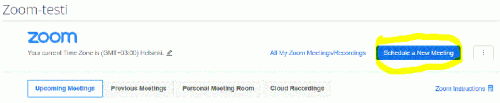
  2. Klikkaa Schedule a New Meeting. 

    Schedule a New Meeting
  3. Muuta tarvittaessa Topic, esim. "Johdatus yliopisto-opiskeluun". Tarvittaessa voit myös hyödyntää muita asetuksia. Esim. Description näkyy opiskelijalle, kun hän odottaa Zoom-huoneeseen pääsyä.
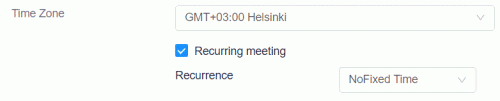
  4. Valitse Recurring meeting.
  5. Valitse Recurrance = NoFixed Time. 

    Recurring meeting
  6. Tallenna Save-painikkeella

Jos tarvitset samalle opintojaksolle lisää Zoom-huoneita, tee ne jo luotuun Zoom-aktiviteetti klikkaamalla painiketta Schedule a New Meeting.

Kun opetus Zoom-huoneessa alkaa: Mene Moodle-alueellesi > klikkaa Zoom-aktiviteettia > aloita tapaaminen Start-painikkeella. Opiskelija liittyy huoneeseen Join-painikkeella.

Kun haluat poistaa jo luodun huoneen: Mene Moodle-alueellesi > klikkaa Zoom-aktiviteettia > poista huone klikkaamalla Delete.

Kun haluat muokata jo luodun huoneen asetuksia: Mene Moodle-alueellesi > klikkaa Zoom-aktiviteettia > avaa muokattavan huoneen asetukset klikkaamalla huoneen nimeä > klikkaa sivun alalaidasta painiketta Edit this Meeting.

Vinkkejä ja lisätietoa Zoomin käyttöön

Henkilö, joka luo Zoom-huoneen, on automaattisesti huoneen host.

  • Jos olet luonut useamman samanaikaisen Zoom-session, Zoom ei toimi - yleensä tältä vältytään, kun luot itse ne Zoom-huoneet, joissa myös opetat.
  • Jos kurssilla on useampi luennoitsija, sopikaa kurssillenne toimiva käytäntö, jotta luennoitsijalla on tarvittavat oikeudet. Voitte esimerkiksi hyödyntää alternative host -toimintoa tai sopia, että huoneen luoja (host) on Zoomissa antamassa host-roolin luennoijalle opetuksen alkaessa.
  • Vain host pystyy tekemään etukäteen ryhmähuoneita (breakout rooms) ja kyselyjä (poll) Zoom-palvelussa.
  • Voit tallettaa Zoom-session pilveen (Cloud Recordings -välilehti) tai omalle koneellesi. Kun tallennus lopetetaan, Zoom konvertoi tiedoston mp4-muotoon. Tämän jälkeen se on mm. ladattavissa Unitube-lataamoon ja siitä jaettavissa opiskelijoille Moodlessa. Ks. Unitube-videoiden linkitys Moodleen.
  • Zoom-palvelusta löydät mm. tulokset kyselyistä ja saat osallistujalistan.
  • Jos tarvitset Zoom-huoneen yli 300 osallistujalle, tilaa se Helpdeskistä.
  • Jaa opiskelijoillesi Osallistujan Zoom-ohjeet.

Tarkemmat Zoom-ohjeet: