Sisu-ohje: Opetuksen ja ilmoittautuneiden hallinta

Kuuluu teemoihin:

Valitsemalla koulutusohjelman saat näkyviin yleisten ohjeiden lisäksi koulutusohjelman mahdolliset omat sisällöt.

Löydät oman opetuksesi tiedot Sisusta, kun opintohallinto on luonut Sisuun opetuksen rakenteen ja merkinnyt sinut opettajaksi toteutukselle. Et tarvitse opetuksesi näkemiseen ja hallinnointiin erillisiä käyttöoikeuksia.

Opetukseni Sisussa

Näet Sisun etusivuilla meneillään olevan opetuksen, kun kirjaudut Sisuun ja vaihdat itsellesi opettajan roolin nimesi alta löytyvästä pudotusvalikosta.  
Kuvakaappaus Sisun käyttöliittymästä

Etusivulla saat opetuksen tiedot auki klikkaamalla sen nimen perässä olevaa nuolta. Opetuksen eli toteutuksen tarkempiin tietoihin pääset klikkaamalla Siirry toteutuksen tietoihin. Toteutuksen kuvaustekstejä pääset muokkaamaan Sisun ulkopuolella kurssisivuilla. Katso kurssisivun käyttöohjeet. 

Kuvakaappaus Sisun käyttöliittymästä

Menneen ja tulevan opetuksen näet laajemmin klikkaamalla Sisun yläpalkista auki Opetukseni-sivun. Sivulla opetuksesi on jaettu viiteen osaan sen ajankohdan sekä ilmoittautumisen ja arvioinnin vaiheen perusteella. Esillä on oletuksena vain viisi toteutusta jokaisen kategorian alla. Saat niitä lisää näkyville klikkaamalla Näytä lisää toteutuksia -linkkiä kategorian lopusta. Klikkaamalla jonkin toteutuksen nimeä tai sen alla olevaa lisätietoa pääset sen tarkempiin tietoihin, kuten osallistujaluetteloon tai arviointitoimintoihin.

Voit suodattaa kategorioissa näkyviä toteutuksia kirjoittamalla Haku ja suodattimet -kenttään haluamasi toteutuksen nimi tai koodi. Tyhjentämällä hakukentän näet taas kaikki omat toteutuksesi. Valintaruuduilla voit rajata näkyville vain toteutukset, joille ilmoittautuneet opiskelijat vahvistetaan jatkuvasti, tai tentti-toteutukset. 

Kuvakaappaus Opetukseni-sivusta Sisussa.
  • Tulevat toteutukset -kategoriassa on opetus, jonka ilmoittautumisaika ei ole vielä alkanut. 
  • Ilmoittautuminen-kategoriassa ovat toteutukset, joiden ilmoittautumisaika on alkanut, mutta joiden opetus ei ole vielä käynnistynyt. Tässä ovat myös toteutukset, joiden ilmoittautumisaika on päättynyt, mutta opetus ei ole vielä alkanut. Lisäksi näet jokaisen toteutuksen kohdalla kuinka monta opiskelijaa on jo ilmoittautunut ja kuinka moni näistä ilmoittautumisista on vielä vahvistamatta. Näitä lisätietoja klikkaamalla pääset suoraan toteutuksen Ilmoittautuneet-välilehdelle. 
  • Toteutus käynnissä -kategoriassa ovat toteutukset, joiden opetus on meneillään. Näet toteutuksen kohdalla lisätiedon Jälki-ilmoittautuminen käynnissä, jos jälki-ilmoittautuminen on käynnissä. Lisätietoa klikkaamalla pääset suoraan toteutuksen Ilmoittautuneet-välilehdelle. 
  • Arvioitavat-kategoriassa ovat toteutukset, joiden opetuksen päättymisestä on korkeintaan kuusi viikkoa. Näet toteutuksen alla lisätiedon kuinka monta osallistujaa toteutuksella on ja lisätietoa klikkaamalla pääset suoraan toteutuksen Arviointi-välilehdelle.
  • Arkistoidut, perutut ja päätyneet toteutukset -kategoriassa on opetus, jonka päättymisestä on vähintään kuusi viikkoa. 

Huom. Jos toteutuksella on suoran vahvistuksen ilmoittautuminen eli ilmoittautumisia vahvistetaan jatkuvasti myös toteutuksen alettua (esim. Examinarium-tentit), näkyy se samaan aikaan sekä Toteutus käynnissä että Arvioitavat-sarakkeissa, kunnes toteutus on päättynyt. 

Ilmoittautuneiden hallinta

Opetukseesi tai tenttiisi ilmoittautuneet opiskelijat löydät kunkin toteutuksen Ilmoittautuneet-välilehdeltä. Opettajat voivat lisätä uusia opiskelijoita ja vahvistaa ilmoittautumisia tarvittaessa myös itse. Käytännöt ja ohjeet voivat vaihdella koulutusohjelmittain. Tarkemmat ohjeet ilmoittautumiskäytännöistä saat koulutusohjelmasi koulutussuunnittelijalta, joiden tiedekuntakohtaiset palveluosoitteet löydät sivun Opetusohjelma luvusta Lukujärjestyssuunnittelijoiden yhteystiedot.

Ilmoittautuneiden tietojen tarkistaminen 

Kun klikkaat opiskelijaa osallistujalistassa, avautuu opiskelijakohtainen tietoikkuna, josta löydät:

  • opiskelijan opiskeluoikeuteen liittyviä tietoja,
  • linkin opiskelijan suorituksiin,
  • opiskelijan tekemät opetusryhmävalinnat, sekä
  • vastaukset mahdollisesti ilmoittautumisen yhteydessä kysyttyihin lisätietokysymyksiin.

Huom. Opiskelijatiedot ovat henkilötietoja, joita pitää käsitellä tarkoituksenmukaisesti vain työtehtävien edellyttämällä tavalla. Voit lukea lisää tietosuojasta ja henkilötietojen käsittelyn periaatteista sivulla Opettajan tietosuojaohje.

Jos ilmoittautumisen yhteydessä opiskelijaa on pyydetty ilmoittamaan suorituskieli (esim. tenttien yhteydessä), se näkyy osallistujalistassa omassa sarakkeessaan ilmoittautumisten vahvistumisen jälkeen. Linkki Näytä hyväksyttyjen opiskelijoiden suorituskielivalinnat avaa tietoikkunan, jossa kielivalinnat ovat omilla välilehdillään.

Lataa opetuksen osallistujalista

Voit tilata osallistujalistan kurssisivujen kautta suoraan sähköpostiisi. Kurssisivujen kautta tilattu osallistujalista sisältää myös kootusti opiskelijoiden vastaukset ilmoittautumisen lisätietokysymyksiin, jos sellaisia on kysytty. Kurssisivuilta saatavaa osallistujalistaa voi myös hyödyntää arviointien viennissä Sisuun CSV-muodossa. Huom. Kurssisivujen kautta toimitettavat osallistujalistat käsitellään kolme kertaa päivässä, joten tilausajankohdasta riippuen viive viestin saapumiselle voi olla useamman tunnin.

Halutessasi voit muodostaa osallistujalistan suoraan Sisusta. Luo CSV-tiedosto opiskelijoista -painike muodostaa Excelissä avautuvan osallistujalistan, josta löydät kätevästi mm. opiskelijoiden sähköpostiosoitteet ja opiskelijoiden ryhmäjaot sen jälkeen kun ilmoittautumiset on vahvistettu.

Osallistujalistaa voi hyödyntää myös opetuksen arviointia tehtäessä, katso tarkemmat ohjeet arviointiin täältä. 

Ilmoittautuneiden tilat ja niiden muokkaaminen 

Ilmoittautumisen yhteydessä Sisu tarkistaa opiskelijan voimassa olevan opiskeluoikeuden, läsnäoloilmoittautumisen toteutuksen ajalle sekä opintojakson kuulumisen opiskelijan opintosuunnitelmaan. Näiden lisäksi toteutukselle on voitu määritellä lisävaatimuksia, kuten pakollisia edeltäviä opintoja tai tiettyyn kohderyhmään kuulumista. Näiden tarkistusten perusteella Sisu asettaa opiskelijan statukseksi jonkin seuraavista: 

  • Ehdokkaat = opiskelija täyttää kurssille asetut kriteerit ja voi tulla valituksi opetukseen, kun ilmoittautumiset vahvistetaan. Jos kriteerit täyttäviä opiskelijoita on enemmän kuin toteutuksella on paikkoja, valituksi tulevat opiskelijat arvotaan ehdokkaista. Ehdokkaista näytetään aina sen hetkinen tila siitä, ketkä ovat tulossa valituksi. Tilanne voi muuttua aina, kun lisää opiskelijoita ilmoittautuu.
  • Ei täytä vaatimuksia = opiskelija ei täytä jotakin kurssille asetettua kriteeriä, kuten voimassa olevaa läsnäoloilmoittautumista tai opiskelija ei ole lisännyt opintojaksoa suunnitelmaansa tai on ilmoittautunut väärän version kautta (kts. tarkemmat tiedot valintakriteereistä täältä)
  • Hyväksytty = opiskelijan tila, kun ilmoittautumisaika on päättynyt ja ilmoittautuminen on vahvistettu. Hallintohenkilö voi tietyissä tapauksissa siirtää opiskelijoita hyväksytyksi myös käsin.
  • Hylätty = opiskelijan tila, kun ilmoittautumisaika on päättynyt ja opiskelija ei tullut valituksi tai ei mahtunut opetukseen. Voit lukea lisää hylkäämisen yleisimmistä syistä opiskelijoille suunnatusta tarkastuslistasta Mitä teen, jos ilmoittautumiseni hylätään?

Lisäksi opetuksen alettua opiskelija voi keskeyttää opetuksen suorittamisen opintokalenterissa tai opettaja/hallintohenkilö voi merkitä hänet keskeyttäneeksi.

Opiskelijoiden tilan muuttaminen 

Opettaja ja hallintohenkilö pystyvät muuttamaan opiskelijoiden ilmoittautumisen tilaa seuraavasti:  

  • Valitse muiden ohi = kun ilmoittautumisaika on käynnissä, voi opiskelijan merkitä esivalituksi. Kun ilmoittautumisaika päättyy ja ilmoittautumiset vahvistetaan, esivalitut opiskelijat tulevat ensimmäisenä hyväksytyiksi kurssille.
  • Peru esivalinta = esivalitun opiskelijan voi muuttaa takaisin ehdokkaaksi tällä toiminnolla.
  • Merkitse hylättäväksi = opiskelijaa ei valita kurssille, vaan ilmoittautumisajan päätyttyä opiskelijan ilmoittautuminen hylätään.
  • Siirrä keskeyttäneeksi = kun opetus on alkanut, voit siirtää vahvistetun opiskelijan keskeyttäneeksi, jolloin opiskelija siirtyy keskeyttäneet-osioon. Opiskelija voi opetuksen alettua myös itse keskeyttää kurssin suorittamisen.
  • Siirrä hyväksytyksi = Opiskelijan voi lisätä suoraan hyväksytyksi esimerkiksi silloin, kun on tarve ohittaa jokin valintakriteeri, tai jos opiskelija täytyy siirtää hylätystä hyväksytyksi.
    • Huom. jos siirrät opiskelijan hyväksytyksi Ei täytä ehtoja -osiosta, muista sijoittaa hyväksymisen jälkeen opiskelija myös opetusryhmään hyväksytyt-osiossa muokkaamalla opiskelijan opetusryhmätoiveita ... -painikkeen takaa.
  • Poista toteutukselta = Opiskelijan voi poistaa toteutukselta. Toimintoa tulisi käyttää vain silloin, jos on esimerkiksi lisännyt opiskelijan väärälle kurssille. Jos opiskelija ei ole suorittanut kurssia loppuun, opiskelija tulisi ensisijaisesti siirtää keskeyttäneeksi.

Uuden opiskelijan lisääminen toteutukselle

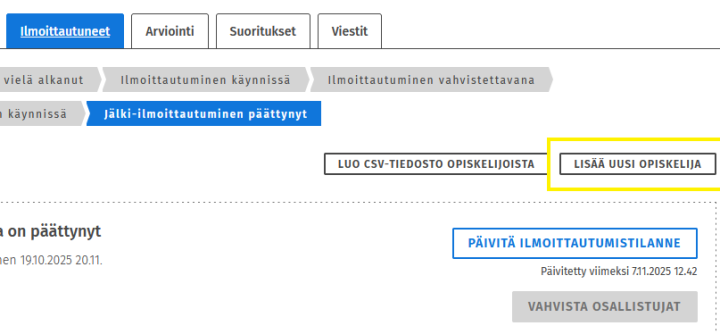
Opiskelijan tulisi ensisijaisesti aina itse ilmoittautua oman opintosuunnitelmansa kautta, jotta voidaan varmistua siitä, että opiskelijalla on opintojakso lisättynä suunnitelmaansa. Jos kuitenkin ilmoittautuminen tarvitsee lisätä opiskelijan puolesta, sen voi tehdä Ilmoittautuneet-välilehdellä Lisää uusi opiskelija -painikkeella.

Lisää uusi opiskelija
  • Opiskelija haetaan nimellä, opiskelijanumerolla tai sähköpostilla. Jos opiskelijalla on useampi ilmoittautumiseen sopiva opiskeluoikeus, valitaan se, mihin ilmoittautuminen kiinnitetään.
  • Opiskelijalle lisätään myös mahdolliset ryhmävalinnat sekä opintojakson versio, johon ilmoittautuminen kiinnitetään. Jotta Sisu hyväksyy ilmoittautumisen, pitää version olla sama, joka opiskelijalla on valittuna opintosuunnitelmassaan.
  • Jos opiskelija ei ole lisännyt opintojaksoa suunnitelmaansa tai opiskelijalla on suunnitelmassaan käytössä eri versio kuin mihin ilmoittautuminen nyt kiinnitettiin, opiskelijan tila voi lisäämisen jälkeen mennä ei täytä vaatimuksia -osioon, josta hänet voi tarvittaessa manuaalisesti siirtää hyväksytyksi.
  • Huom. Jos opiskelija siirretään ei täytä ehtoja -osiosta manuaalisesti hyväksytyksi, hänet sijoitetaan niihin ryhmiin joihin hän toiveidensa mukaan mahtuu. Mikäli opiskelija ei mahdu mihinkään valitsemaansa ryhmään, näkyy hyväksytyt-osiossa opiskelijakohtaisesti punainen varoituskolmio. Kyseiseltä riviltä ... -painikkeen takaa löytyvän Muokkaa opiskelijan ryhmätoiveita -ikkunasta voit sijoittaa opiskelijan opetusryhmiin, joissa on tilaa, jolloin varoituskolmio poistuu.
  • Huom. jotta ilmoittautumisen voi lisätä, tulee toteutuksella olla vapaita paikkoja. Ole tarvittaessa yhteydessä koulutussuunnittelijaan, jos paikkoja on tarkoitus lisätä.
  • Huom. Jos toteutus on avointa yliopisto-opetusta tai yhteisopetusta, toteutukselle ei saa lisätä avoimen opiskelijoita, vaan heidät tulee lisätä avoimen yliopiston asiantuntijoiden toimesta. Tunnistat avoimen yliopisto-opetuksen ja yhteisopetuksen toteutuksella näkyvästä ilmoituksesta "Toteutus on osa avoimen yliopiston tuotepakettia".

Ryhmävalintojen muuttaminen

Jos opetukseen liittyy opiskelijoiden tekemiä ryhmätoiveita, näet opiskelijoiden alustavat ryhmiin sijoittelut ilmoittautumisaikana kohdassa Opiskelijat opetusryhmittäin, jos osallistujien vahvistus tehtäisiin nyt. Avaa haluamasi opetusryhmäjoukon tiedot klikkaamalla sen nimeä.

Näytä opiskelijat -painike avaa ikkunan, jossa voit tarkastella tarkemmin opiskelijoita opetusryhmittäin ja näet, kuinka monta opiskelijaa kuhunkin ryhmään on sijoitettu ja millä ryhmätoiveilla. Ryhmään ei voida sijoittaa sen (tai toteutuksen) paikkamäärää enempää opiskelijoita. 
Kuvakaappaus Sisun käyttöliittymästä.

Ryhmätoiveita ei ole lähtökohtaisesti tarkoitus muokata, vaan opiskelija tekee itse ryhmävalintansa ja Sisu sijoittelee opiskelijat prioriteettijärjestyksessä oikeisiin opetusryhmiin. Jos on tarve saada tietty opiskelija mukaan toteutukselle, kannattaa ennemmin käyttää esivalintaa (valitse muiden ohi) tai hallintohenkilö voi siirtää opiskelijan suoraan hyväksytyksi (siirrä hyväksytyksi).

Ryhmätoiveita voidaan kuitenkin muokata esimerkiksi, 

  • jos opiskelija ei itse pääse muokkaamaan ryhmätoiveitaan (esim. ilmoittautumisaika päättynyt, ilmoittautumista ei ole vielä vahvistettu).
  • jos ryhmiä on tarpeen tasata, koska Sisu ei automaattisesti tasaa ryhmiä samankokoisiksi. Sisu voi luoda hyvin erikokoisia ryhmiä, jos opiskelijoiden ryhmävalinnat sallivat sen.
  • jos opetusryhmä peruutetaan ilmoittautumisajan päätyttyä, jolloin ryhmätoiveet on muutettava. 

Voit muokata ryhmätoiveita opiskelijakohtaisesti opiskelijan riviltä kolmen pisteen takaa löytyvästä muokkaa opiskelijan ryhmätoiveita

Kuvakaappaus Sisun käyttöliittymästä

Ilmoittautumisen vaiheet

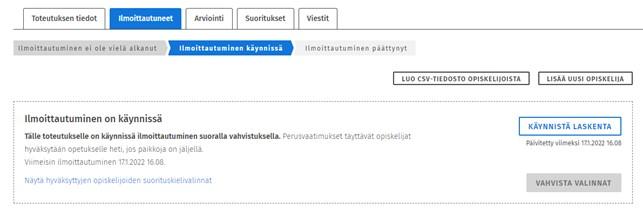
Näet ilmoittautumisen tilanteen toteutuksen Ilmoittautuneet-välilehdeltä, osallistujaluettelon yläpuolelta.

Kuvakaappaus Sisun käyttöliittymästä.

Ilmoittautumisen vaiheet on kuvattu seuraavanlaisesti:

Ilmoittautuminen ei ole vielä alkanut
Ilmoittautumisaika ei ole vielä alkanut. Hallintohenkilö asettaa toteutuksille ilmoittautumisajat ja asetukset.

Ilmoittautuminen käynnissä
Opiskelijat voivat ilmoittautua toteutukseen, päivittää ryhmävalintojaan ja perua ilmoittautumisensa. Jos ilmoittautumiset vahvistetaan vasta ilmoittautumisajan päätyttyä, näkyvät ilmoittautuneet opiskelijat osallistujalistassa ilmoittautumisaikana joko osioissa "ehdokkaat" tai "ei täytä ehtoja". Jos ilmoittautumiset vahvistetaan heti, opiskelijat näkyvät ilmoittautumisaikana suoraan osiossa "hyväksytyt" tai "hylätyt".

llmoittautuminen vahvistettavana
Ilmoittautumisaika on päättynyt, mutta ilmoittautumisia ei ole vielä vahvistettu. Ilmoittautumiset voidaan vahvistaa joko automaattisesti ilmoittautumisajan päättymistä seuraavana yönä tai manuaalisesti. Jos ilmoittautumiset vahvistetaan manuaalisesti, tämä kannattaa tehdä pian ilmoittautumisajan päätyttyä, jotta opiskelijat saavat mahdollisimman pian tiedon pääsemisestään kurssille. 

Vahvistettu
Kun ilmoittautumiset on vahvistettu, opiskelijat näkyvät hyväksytyt ja hylätyt -osioissa.

Kuvakaappaus Sisun käyttöliittymästä.

Toteutukselle voidaan tarvittaessa myös asettaa jälki-ilmoittautuminen, joka aukeaa varsinaisen ilmoittautumisajan päätyttyä. Jälki-ilmoittautumisella voidaan täyttää tyhjäksi jääneet kurssipaikat, ja sen aikana ilmoittautuneet tulevat vahvistetuksi saman tien, jos toteutuksella on vielä tilaa. Jälki-ilmoittautumisen lisäksi toteutukselle voidaan määritellä perumisen lisäaika, jonka aikana opiskelijat voivat vielä vahvistamisen jälkeen perua ilmoittautumisensa. Jälki-ilmoittautumista ja perumisen lisäaikaa ei ole välttämätöntä käyttää.

Opintohallinto vastaa ilmoittautumisaikojen määrittämisestä Sisussa.

Kuvakaappaus Sisun käyttöliittymästä.

Kun ilmoittautumisaika päättyy

Ilmoittautumisajan päätyttyä ilmoittautumiset vahvistetaan joko seuraavana yönä Sisun toimesta automaattisesti tai manuaalisesti opettajan tai hallintohenkilön toimesta. Kulloinkin käytössä olevan valintatavan voi tarkistaa Toteutuksen tiedot -välilehden Ilmoittautuminen-osiosta.

Automaattinen vahvistus = Sisu valitsee ehdokkaista valintakriteerien täyttämät opiskelijat ja ne ketkä mahtuvat toteutukselle. Valinnassa huomioidaan lisäksi opiskelijoiden ryhmätoiveet sekä mahdolliset opettajan tekemät esivalinnat.

Manuaalinen vahvistus = ilmoittautumisajan päätyttyä opettaja tai hallintohenkilö päivittää ilmoittautumistilanteen ja vahvistaa valinnat. Ennen vahvistusta voi vielä tehdä esivalintoja ehdokkaista.

  1. Valitse Päivitä ilmoittautumistilanne. Päivitä selaimen sivu hetken kuluttua nähdäksesi tulokset.
  2. Valitse Vahvista osallistujat.
  3. Yhteenveto vahvistettavista opiskelijoista avautuu ikkunassa.
  4. Valitse ikkunassa Vahvista valinnat.

Ilmoittautumisiin liittyvät tarkistukset ja valintakriteerit

Hallintohenkilö asettaa toteutuksille ilmoittautumisasetukset ja valintakriteerit. Ole tarvittaessa yhteydessä koulutussuunnittelijaan näihin liittyvissä kysymyksissä.

Kun opiskelija ilmoittautuu opetukseen, Sisu tarkistaa automaattisesti ilmoittautumishetkellä tietyt kriteerit, jotta opiskelija voidaan hyväksyä opetukseen. 

Perusvaatimukset, jotka tarkistetaan kaikissa ilmoittautumisissa:

  • Opiskelijalla on voimassa oleva opiskeluoikeus 
  • Opiskelija on ilmoittautunut läsnäolevaksi 
  • Opintojakso kuuluu ensisijaiseen opintosuunnitelmaan 
  • Opintojakson pakolliset esitiedot täyttyvät (jos esitietoja on määritelty) 

Näiden pakollisten perusvaatimusten lisäksi voidaan kurssikohtaisesti määritellä ehtoja, joiden mukaan ensisijaisesti hyväksytään opiskelijoita kurssille. Kun ilmoittautuneet opiskelijat valitaan kurssille näiden nk. järjestävien kriteerien perusteella, ei opiskelijoiden ilmoittautumisjärjestyksellä ole merkitystä. Opiskelijat valitaan vasta ilmoittautumisajan päätyttyä sen perusteella, miten he täyttävät kurssille asetetut kriteerit.

Järjestäviä kriteerejä voivat olla:

  • Kohderyhmään kuuluminen 
  • Opintojakson suositellut esitiedot 
  • Tutkintoon suoritetut opintopisteet 
  • Hyväksytty ilmoittautuminen opetukseen 
  • Opiskelija ei voi tulla valituksi rinnakkaiseen opetukseen 

Mikäli kurssin osallistujat vahvistetaan heti ilmoittauduttaessa, tarkistetaan ilmoittautuneilta ainoastaan ylempänä olevat perusvaatimukset ja järjestävillä kriteereillä ei ole merkitystä. 

Jos toteutuksella on ilmoittautumisajan päätyttyä tilaa, tulee opiskelija valituksi, vaikkei täyttäisikään järjestäviä kriteerejä. Järjestävistä kriteereistä voidaan tehdä myös estäviä kriteerejä, jolloin ainoastaan kaikki kriteerit täyttävät opiskelijat tulevat valituksi. 

Ilmoittautumisen tyypit

Opiskelijoiden ilmoittautumiset voidaan vahvistaa ilmoittautumisajan päätyttyä tai niitä voidaan vahvistaa jatkuvasti. Tämän sivun ohjeet koskevat pääosin ilmoittautumisia, joissa ilmoittautumiset vahvistetaan vasta ilmoittautumisajan päätyttyä.

Kun ilmoittautuneiden valinta sekä vahvistus tapahtuu ilmoittautumisajan päätyttyä on kyse niin sanotusta normaalista ilmoittautumisesta. Normaalissa ilmoittautumisessa voidaan lisäksi valita onko käytössä automaattinen vai manuaalinen valintatapa eli vahvistetaanko opiskelijoiden ilmoittautumiset heti ilmoittautumisajan päätyttyä automaattisesti vai halutaanko, että opettaja tai tiedekunnan opiskelijapalvelut käy erikseen ilmoittautuneet läpi ja vahvistaa ilmoittautumiset käsin. Ilmoittautumisajan tulee päättyä ennen toteutuksen alkamista. Varsinaisen ilmoittautumisajan jälkeen voi avautua jälki-ilmoittautuminen, joka voi olla auki esimerkiksi viikon ajan tai haluttaessa vaikka koko toteutuksen loppuun asti. Jälki-ilmoittautumisen aikana vapaat paikat täytetään ilmoittautumisjärjestyksessä eli ilmoittautumisia vahvistetaan jatkuvasti sitä mukaa, kun opiskelijat ilmoittautuvat.

Jatkuvassa ilmoittautumisten vahvistamisessa eli suoran vahvistuksen ilmoittautumisessa opiskelijan ilmoittautuminen hyväksytään tai hylätään heti ilmoittautumishetkellä. Perusvaatimukset täyttävät opiskelijat hyväksytään opetukseen heti, jos opiskelijan valitsemissa opetusryhmissä on paikkoja jäljellä. Järjestäviä kriteerejä ei huomioida. Opiskelija voi perua ilmoittautumisen toteutuksen alkamiseen asti. Ilmoittautumisaika voi olla käynnissä koko toteutuksen ajan. Voit lukea lisää tämän sivun luvusta Jatkuva ilmoittautumisten vahvistaminen.

Jatkuva ilmoittautumisten vahvistaminen

Opetukseen ilmoittautumisessa voi olla käytössä jatkuva ilmoittautumisten vahvistaminen eli suoran vahvistuksen ilmoittautuminen. Tämä tarkoittaa sitä, että opiskelijan ilmoittautuminen hyväksytään tai hylätään sekä vahvistetaan heti ilmoittautumishetkellä. Yleisimmin suoran vahvistuksen ilmoittautuminen on käytössä Examinarium- eli akvaariotenttien toteutuksilla, joissa on tarpeen pitää ilmoittautuminen auki koko toteutuksen keston ajan.

Opiskelijan ilmoittautuminen voidaan hyväksyä, jos opiskelija täyttää perusvaatimukset ja hänen valitsemassaan opetusryhmässä on paikkoja jäljellä. Perusvaatimukset näet tämän sivun luvusta Ilmoittautumisiin liittyvät tarkistukset ja valintakriteerit. Järjestäviä valintakriteerejä ei huomioida, koska ilmoittautumiset vahvistetaan välittömästi eikä ilmoittautuneita opiskelijoita siten ole mahdollista asettaa järjestykseen.

Suoran vahvistuksen ilmoittautumisen vaiheet poikkeavat normaalista ilmoittautumisesta. Suorassa vahvistuksessa ei ole ollenkaan ilmoittautumisten vahvistamiseen liittyviä vaiheita, koska ilmoittautumiset vahvistetaan aina välittömästi opiskelijoiden ilmoittauduttua. Toisin kuin normaalissa ilmoittautumisessa, jossa ilmoittautumiset vahvistetaan vasta ilmoittautumisajan päätyttyä.

Kuvakaappaus Ilmoittautuneet-välilehdeltä, kun toteutuksella on käytössä jatkuva ilmoittautumisten vahvistaminen.

Opetuskalenteri Sisussa

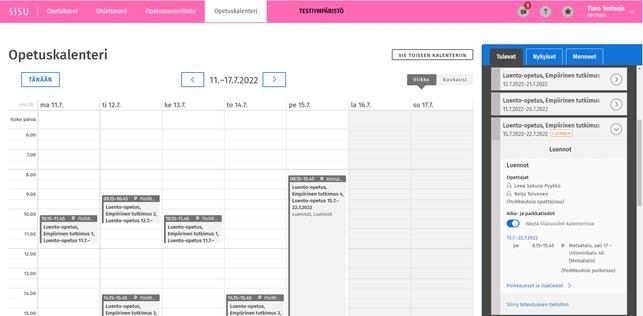
Näet Sisun Opetuskalenteri-sivulla tulevan, nykyisen ja menneen opetuksesi kalenterimuodossa, kun olet sivun oikean reunan sivupalkissa valinnut kalenterissa näytettävät toteutukset ja opetusryhmät. Voit tarkastella kalenteria viikko tai kuukausi kerrallaan. Voit myös viedä kalenterin omaan sähköiseen kalenteriisi.

Kuvakaappaus Opetuskalenteri-sivusta

Oletuksena kalenterissa ei näy mitään opetusta. Oikean reunan sivupalkista voit etsiä haluamasi toteutukset ja valita kalenterissa näytettäväksi haluamasi opetusryhmät.

  1. Valitse Tulevat-, Nykyiset- tai Menneet-välilehti.
  2. Avaa toteutuksen tiedot sen nimen perässä olevasta nuolesta.
  3. Aktivoi valinta Näytä tilaisuudet kalenterissa.

Kuvakaappaus Näytä tilaisuudet kalenterissa -valinnasta.

Toista kaikkien haluamiesi toteutusten opetusryhmien osalta. Huomaa, että kalenteriin tulevat kaikki valitun opetusryhmän tilaisuudet, vaikka sinut olisi merkitty opettajaksi vain osalle opetuskerroista. Perutut opetuskerrat näkyvät kalenterissa peruttu-tilaisina.

Näet yksittäisen opetuskerran tarkemmat tiedot viemällä osoittimen tapahtuman päälle. Tarkemmissa tiedoissa näet toteutuksen, opetusryhmän ja paikan lisäksi mahdolliset lisätiedot.

Kuvakaappaus opetuskalenterin tapahtuman lisätiedoista.

Saat vietyä kalenterissa näkyvät tapahtumat omaan sähköiseen kalenteriisi käyttämällä sivulta saatavaa kalenterilinkkiä.

  1. Klikkaa kalenterin yläpuolelta Vie toiseen kalenteriin.

    Kuvakaappaus Vie toiseen kalenteriin -painikkeesta.

     
  2. Klikkaa avautuvasta ikkunasta Kopioi.

    Kuvakaappaus kalenterilinkin kopiointi-ikkunasta.

     
  3. Avaa oma kalenterisovelluksesi ja lisää kalenteritilaus.

Helpdeskin ohjeet kalenterin liittämiseksi Outlook-kalenteriin löytyvät sivulta Kalentereiden synkronointi. Ohjeet muiden kalenterisovellusten käyttöön löydät niiden omista käyttöohjeista.

Omassa sähköisessä kalenterissasi näet suoraan kalenterinäkymässä toteutuksen nimen, opetusryhmän nimen ja opetuspaikan. Avaamalla tapahtuman kuvauksen näet lisäksi mahdolliset lisätiedot, joita opetuskerralle on annettu.

Voit tehdä kalenteritilauksen myös Optimesta, jossa suunnitellaan pääsääntöisesti kaikki yliopiston aikataulutettu opetus. Ohjeet Optime-kalenterin käyttöön löytyvät Flamman sivulta Tilavaraus- ja opetuskalenterit Optimessa.

Viestit opiskelijoille Sisun toteutuksen kautta

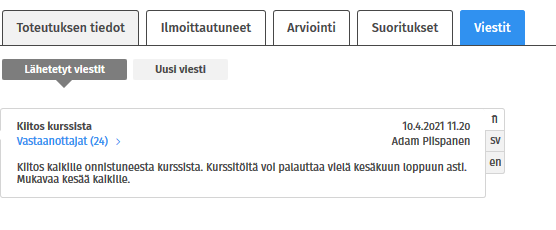
Voit lähettää toteutuksen Viestit-välilehdeltä viestejä ilmoittautuneille sekä niille opiskelijoille, jotka eivät vielä ole ilmoittautuneet, mutta ovat lisänneet toteutuksen Sisussa kalenteriinsa.

Huom! Sisun kautta lähetetyt viestit näkyvät opiskelijoille vain Sisussa, eikä niistä lähde sähköposti-ilmoituksia.   

Kuvakaappaus Sisun käyttöliittymästä.


Kun lähetät uutta viestiä, rajaa ensin viestin vastaanottajat haluamillasi ehdoilla (esim. opetusryhmän mukaan), ja paina lopuksi Lisää vastaanottajiin. Tällöin viestin lähetyspainike aktivoituu. Vastaanottajina on oletuksena toteutukselle hyväksytyt opiskelijat.  

Kuvakaappaus Sisun käyttöliittymistä


 Kaikki lähetetyt viestit näkyvät Lähetetyt viestit -osiossa.  

Kuvakaappaus Sisun käyttöliittymästä

Lisäksi Sisu lähettää automaattisia viestejä. Automaattisia viestejä lähetetään ilmoittautuneille seuraavissa tapauksissa: 

  • Toteutuksen tila muutetaan julkaistusta perutuksi 
  • Opetusryhmä perutaan 
  • Opetusryhmän aikasarjan opetuspaikkatietoa muutetaan 
  • Opetusryhmän aikasarjan aikatietoa muutetaan 
  • Opetusryhmän yksittäisen opetusajan opetuspaikka muuttuu 

Automaattiset viestit lähetetään niille opiskelijoille, jotka ovat pääsemässä toteutukselle (opetusryhmään), tai ovat (esi)valittuja tai jo vahvistettuja. Viestiä ei lähetetä ei-valituille, hylätyille, keskeyttäneille tai niille, jotka eivät ole mahtumassa toteutukselle. Viesti näkyy opiskelijalle Sisun etusivulla ja viesteissä. Viesteihin ei voi vastata.

Sisun viestitoimintojen lisäksi opiskelijoihin voi olla yhteydessä esimerkiksi osallistujalistasta saatavien sähköpostiosoitteiden avulla (ks. ylempää ohje osallistujalistan lataamiseen) tai lähettämällä sähköpostia kurssisivun kautta. Yhteydenpito onnistuu myös Moodle-alueen kautta, jos sellainen on liitetty kurssiin.  

Linkit muihin Sisu-ohjeisiin

Löydät kaikki Sisun käyttöohjeet opettajalle sivulta Sisu-ohjeet opettajalle.

Katso myös Usein kysytyt kysymykset Sisusta

Opiskelijan käyttöohjeet löydät Opiskelijan ohjeista sivulta Sisu-ohjeet opiskelijalle.